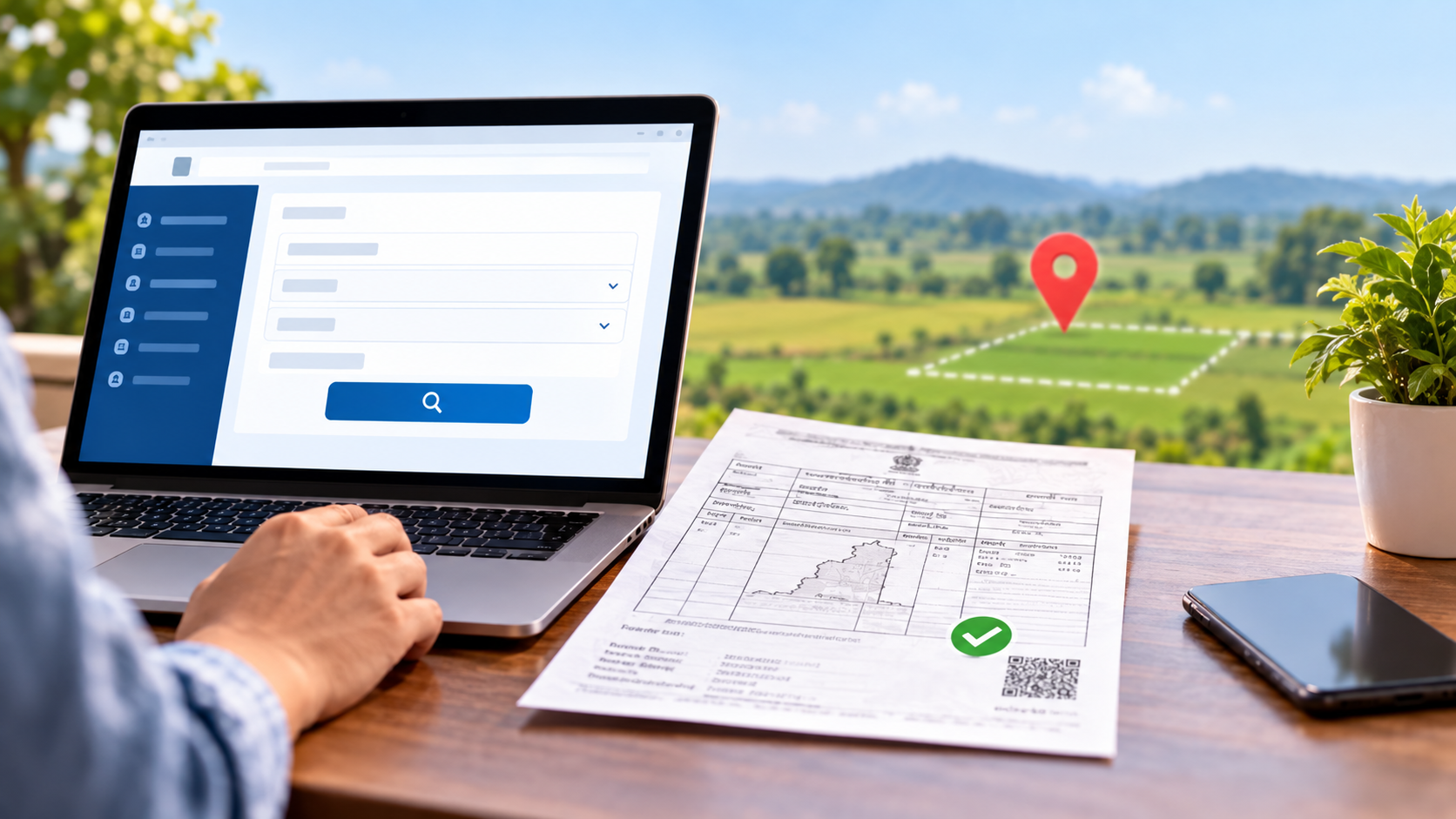
जमिनीचा ७/१२ उतारा ऑनलाइन दिसतोय, पण तुमच्या कामासाठी डिजिटल स्वाक्षरी असलेली प्रत हवी आहे का? अशावेळी फक्त महाभूलेखवर नोंद पाहणे पुरेसे नसते. महाराष्ट्रातील Digital Satbara पोर्टलवर डिजिटल स्वाक्षरीतील ७/१२, ८अ, फेरफार आणि मालमत्ता पत्रकासारखे दस्तावेज मिळवण्याची सुविधा उपलब्ध आहे.
Digital Satbara वापरताना केवळ गाव, तालुका आणि जिल्हा निवडून उतारा मिळत नाही. आवश्यक दस्तावेजासाठी Registration/Login, Wallet Recharge, Payment आणि Survey किंवा Gat Number शोधण्याची प्रक्रिया पूर्ण करावी लागते. त्यामुळे पहिल्यांदा पोर्टल वापरणाऱ्या व्यक्तीला नेमके कुठे क्लिक करायचे आणि कोणती माहिती भरायची याबद्दल संभ्रम होऊ शकतो.
या मार्गदर्शकात Digital 7/12 कसा काढायचा, डिजिटल स्वाक्षरीतील ७/१२ शोधताना कोणते पर्याय निवडायचे, Wallet मध्ये रक्कम कशी भरायची आणि उपलब्ध दस्तावेज डाउनलोड करण्याची प्रक्रिया स्क्रीनशॉटसह समजावून सांगितली आहे.
Digital Satbara वर कोणत्या सेवा उपलब्ध आहेत?
Digital Satbara वर ७/१२ व्यतिरिक्त जमीन आणि मालमत्ता नोंदीशी संबंधित काही डिजिटल सेवा उपलब्ध आहेत. यामध्ये ७/१२, ८अ, eFerfar, Property Card, eRecords आणि नकाशांशी संबंधित सेवा यांचा समावेश होतो. पोर्टलवर दस्तावेज Verify, Wallet Recharge, Payment History आणि Payment Status यांसारखे पर्यायही दिसतात.
मात्र प्रत्येक सेवेची प्रक्रिया सारखी नसते. या मार्गदर्शकाचा मुख्य विषय डिजिटल स्वाक्षरीतील ७/१२ शोधणे, Wallet Recharge करणे आणि दस्तावेज Download करणे हा आहे. त्यामुळे पुढील भागात याच प्रक्रियेवर प्रत्यक्ष स्क्रीनशॉटसह लक्ष केंद्रित केले आहे.
डिजिटल ७/१२ साठी काय माहिती तयार ठेवावी?
Login / Registration
नवीन असल्यास Registration करा. खाते असल्यास Login करून प्रक्रिया सुरू करा.
Recharge Account
डिजिटल दस्तावेजासाठी आवश्यक शुल्क भरण्यासाठी Wallet मध्ये पुरेशी शिल्लक ठेवा.
जिल्हा
जमीन ज्या जिल्ह्यात आहे तो District अचूक निवडा.
तालुका
जमिनीशी संबंधित योग्य Taluka निवडा.
गाव
जमिनीचे महसुली Village अचूक निवडणे आवश्यक आहे.
Survey / Gat Number
संबंधित जमिनीचा Survey Number किंवा Gat Number जवळ ठेवा.
Digital Satbara वरून डिजिटल स्वाक्षरीतील दस्तावेज कसे मिळवायचे?
या मार्गदर्शकात Digital Satbara वरून डिजिटल स्वाक्षरीतील ७/१२ कसा मिळवायचा हे दाखवले आहे. ८अ, eFerfar, Property Card यांसह इतर दस्तावेजांसाठीही मूलभूत प्रक्रिया याच पद्धतीने करता येते.
1. Digital Satbara पोर्टल उघडा
डिजिटल स्वाक्षरीतील ७/१२ काढण्याची सर्वप्रथम Digital Satbara चे पोर्टल उघडा. पोर्टल उघडल्यानंतर तुमचे खाते आधीपासून आहे की तुम्ही पहिल्यांदाच सेवा वापरत आहात, यानुसार पहिल्यांदा वापरत असाल, तर New User Registration वर क्लिक करून Registration प्रक्रिया पूर्ण करा. आधीच Registration केले असेल, तर नवीन खाते तयार करण्याची गरज नाही. उपलब्ध Login पर्यायातून तुमच्या खात्यात प्रवेश करा. याव्यतिरिक्त, पोर्टलवर उपलब्ध OTP Based Login हा तुलनेने जलद पर्यायही वापरता येतो.

2. Wallet Recharge करा
Login केल्यानंतर डिजिटल स्वाक्षरीतील दस्तावेजासाठी शुल्क भरावे लागते. त्यासाठी Recharge Account टॅबवर जा. येथे किमान ₹15 रक्कम भरता येते. त्यानंतर उपलब्ध Payment Gateway निवडून Pay Now वर क्लिक करा.

3. Digitally Signed 7/12 सेवा निवडा
आता तुम्हाला हवा असलेला दस्तावेज निवडा. येथे मी Digitally Signed ७/१२ हा पर्याय घेतला आहे. त्यानंतर District, Taluka आणि Village निवडा.
पुढे अंकीत सातबारा किंवा अक्षरी सातबारा यापैकी योग्य पर्याय निवडून सर्वे/गट नंबर शोधा आणि सूचीमधून संबंधित नोंद निवडा. त्यानंतर उपलब्ध Data निवडून Download करा.

4. डिजिटल स्वाक्षरीतील दस्तावेज डाउनलोड करा
योग्य नोंद आणि Data निवडल्यानंतर Digital 7/12 ची डिजिटल स्वाक्षरीतील प्रत डाउनलोड करता येते. Download झाल्यानंतर दस्तावेजातील गाव, Survey/Gat Number आणि इतर तपशील एकदा तपासून घ्या.
हा दस्तावेज ज्या सरकारी किंवा कायदेशीर कामासाठी सादर करायचा आहे, त्या कामासाठी संबंधित कार्यालयाने मागितलेल्या कागदपत्रांच्या अटी आधी तपासणे योग्य ठरेल.

Digital 7/12 आणि Mahabhulekh मधील फरक
मी Digital Satbara वर ७/१२ काढण्याची प्रक्रिया तपासली तेव्हा सुरुवातीला Registration/Login, Wallet Recharge आणि नंतर जमीन शोधण्याचे टप्पे वेगवेगळे असल्यामुळे प्रक्रिया थोडी लांब वाटली. मात्र Login → Recharge Account → ७/१२ निवडणे → District, Taluka, Village आणि Survey/Gat Number शोधणे → Download हा क्रम समजून घेतल्यानंतर ती अधिक सोपी वाटते.
या प्रक्रियेत माझ्यासाठी सर्वात महत्त्वाची गोष्ट म्हणजे Download करण्यापूर्वी योग्य गाव आणि Survey/Gat Number निवडला आहे का हे तपासणे. Digital Satbara वर ७/१२ सोबत ८अ, eFerfar, Property Card, eRecords आणि इतर सेवा देखील उपलब्ध असल्यामुळे आवश्यकतेनुसार संबंधित पर्याय निवडता येतो.
डिजिटल स्वाक्षरीतील दस्तावेज डाउनलोड केल्यानंतर त्यातील तपशील एकदा तपासून घ्या. एखाद्या सरकारी किंवा कायदेशीर कामासाठी तो सादर करणार असल्यास संबंधित कार्यालयाने मागितलेल्या कागदपत्रांच्या अटीही आधी पाहणे योग्य ठरेल.